Как маркетологам использовать UTM-метки при настройке рекламной кампании Google Ads
Что такое UTM-метки в Google Ads, их виды
Как сделать UTM-разметку в Google Ads Editor
Просмотр отчёта с использованием UTM-меток
Почему одной статистики Google Analytics мало для анализа рекламной кампании
Содержание
Полный гид по UTM-меткам
ЧИТАЙТЕ ТАКЖЕ
UTM-метки — это система трекинга трафика, отображаемая в виде специальных параметров в URL сайтов или рекламных объявлений. UTM-метки позволяют маркетологам определять, откуда приходят пользователи, какие устройства используют, на какие ключевые слова реагируют.
Из этой статьи вы узнаете, как работать с UTM-метками в рекламном кабинете Google.
Содержание
Что такое UTM-метки в Google Ads, их виды
Как сделать UTM-разметку в Google Ads Editor
Просмотр отчёта с использованием UTM-меток
Почему одной статистики Google Analytics мало для анализа рекламной кампании
Что такое UTM-метки в Google Ads, их виды
UTM-метки в Google Adwords позволяют определить в системе аналитики сведения об источнике трафика, выяснить тип трафика, а также получить информацию о кампании, узнать номер объявления и ключевые слова, по которому показывается рекламное объявление.
Каждый параметр UTM-метки включает в себя два элемента: ключ и значение, между которыми ставится знак равенства. Между каждым параметром ставится знак «&» (амперсанд).
Таким образом, правильно составленная метка будет выглядеть, например, так:

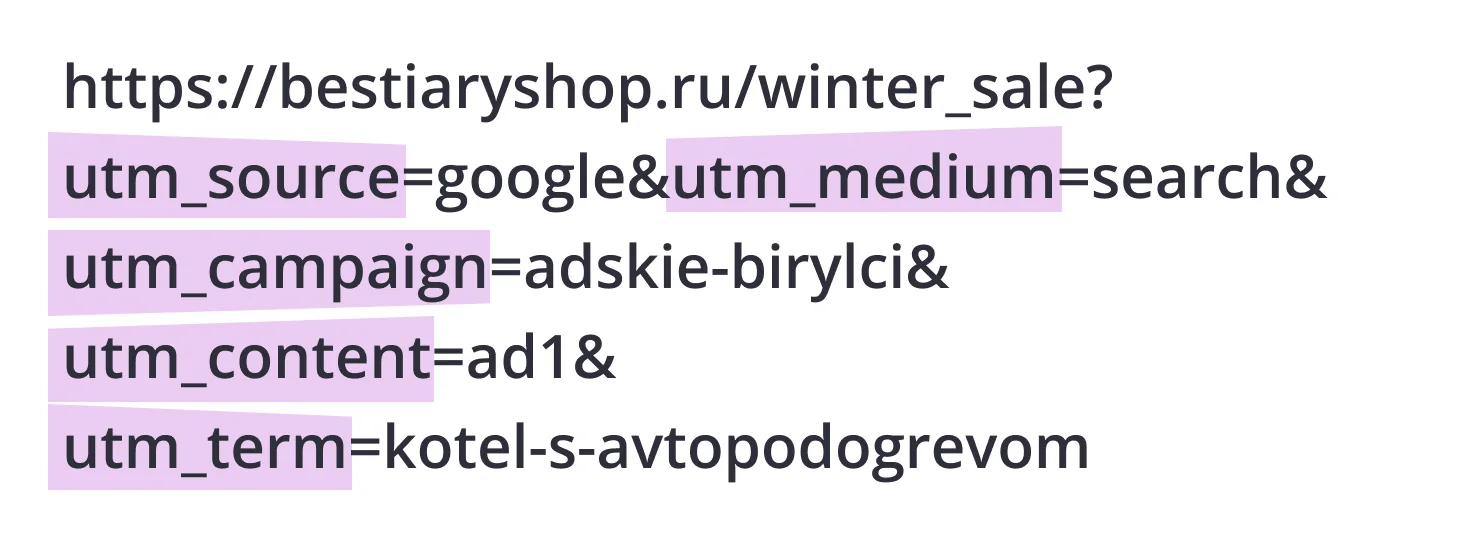
Параметры source и medium относятся к постоянным статическим, без них маркетологам не обойтись, и при отслеживании трафика их необходимо размещать в URL всегда. Остальные можно использовать опционально.
Статические метки
В Google есть статические UTM-метки следующих типов:
| Статическая UTM-метка | Значение |
|---|---|
| utm_source | Информация об источнике трафика |
| utm_medium | Указывает на тип трафика |
| utm_campaign | Параметр для определения того, к какой рекламной кампании относится ссылка |
| utm_term | Параметр метки, необходимый для определения ключевого слова |
| utm_content | Параметр, позволяющий различать объявления в том случае, если остальные параметры одинаковы |
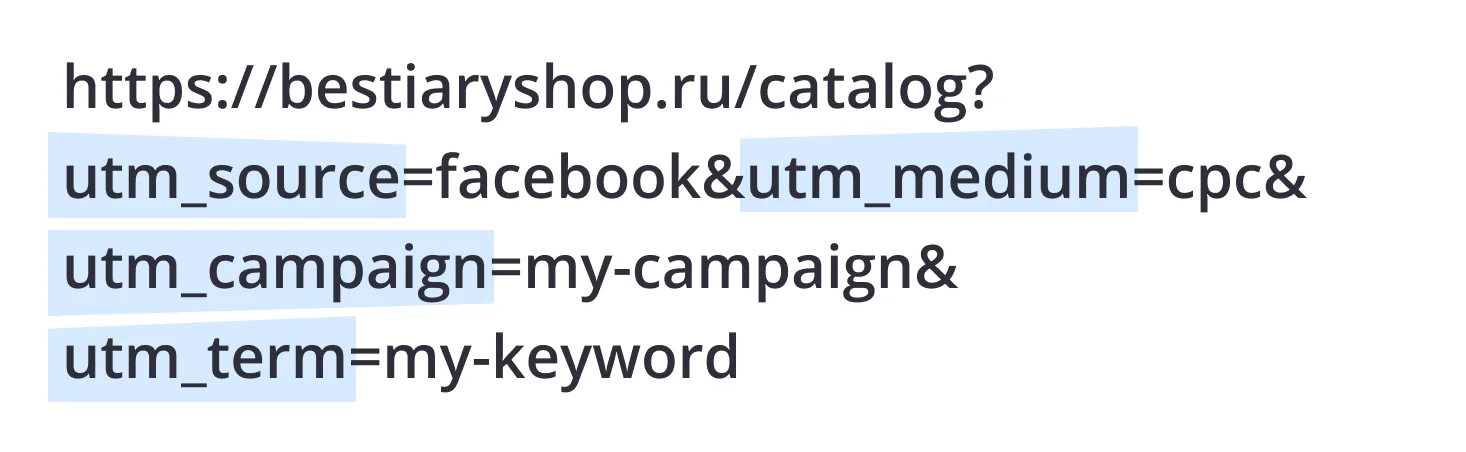
Статические UTM-метки маркетологи прописывают самостоятельно.
Пример статической UTM-метки:

Динамические метки
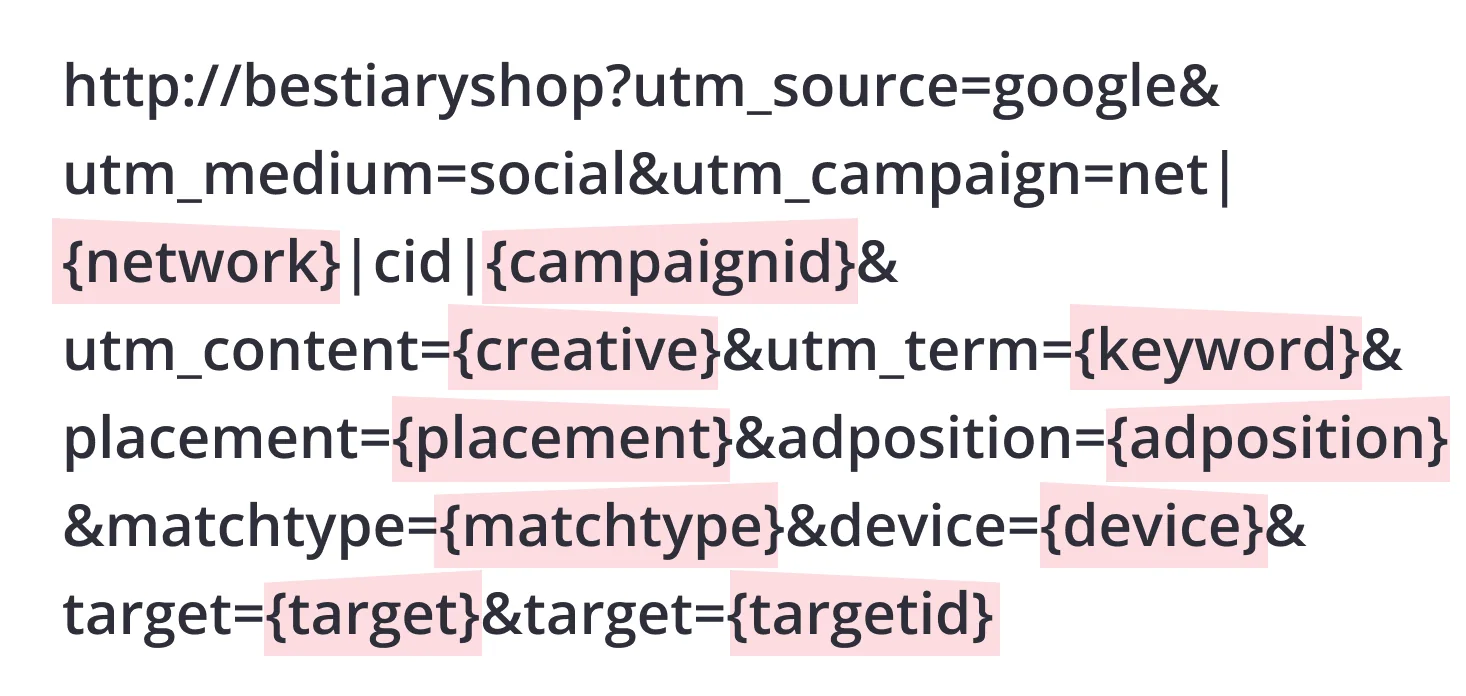
Помимо постоянных параметров есть ещё динамические — те, которые используются для получения расширенной аналитики. Такие параметры добавляются к ссылке через фигурные скобки {…} — они будут прописываться автоматически в фигурные скобки вместо шаблона с помощью сервиса контекстной рекламы Google Ads.
Рассмотрим значения динамических UTM-меток.
| Динамическая UTM-метка | Значение |
|---|---|
| {campaignid} | ID рекламной кампании |
| {adgroupid} | ID группы объявлений |
| {feeditemid} | ID расширения, которым воспользовался пользователь |
| {targetid} | ID ключевого слова или цели динамического объявления |
| {keyword} | Ключевое слово, соответствующее запросу пользователя |
| {adposition} | Номер позиции объявления в выдаче |
| {placement} | Сайт, откуда пришёл пользователь при клике на объявление |
| {creative} | ID объявления |
| {target} | Категория мест размещения |
| {loc_interest_ms} | ID местоположения пользователя в момент поискового запроса |
| {loc_physical_ms} | ID местоположения пользователя во время клика |
| {matchtype} | Тип соответствия ключевого слова запрошенному объявлению |
| {network} | Рекламная сеть, откуда получен клик |
| {device} | Тип устройства, с которого получен клик |
| {devicemodel} | Модель телефона или планшета |
| {gclid} | ID клика в Google |
| {ifmobile:[value]} | Если клик получен с мобильного телефона, подставляется значение, которое было указано вместо слова [value] |
| {ifnotmobile:[value]} | Если клик получен с компьютера или планшета, подставляется значение, которое было указано вместо слова [value] |
| {ifsearch:[value]} | Если клик получен из поисковой сети Google, подставляется значение, которое было указано вместо слова [value] |
| {ifcontent:[value]} | Если клик получен из контекстно-медийной сети Google (КМС), подставляется значение, которое было указано вместо слова [value] |
| {param1} | Параметр объявления 1 (только при работе с API) |
| {param2} | Параметр объявления 2 (только при работе с API) |
| {random} | Случайное 64 битное число, сгенерированное Google. Обычно используется для принудительной перезагрузки страницы |
| {ignore} | Игнорирует элементы отслеживания конечного URL. Обычно используется для снижения нагрузки на сайт |
Пример ссылки с дополнительными динамическими UTM-параметрами:

Как создавать UTM-метки в рекламном кабинете Google Ads: шаблоны отслеживания, суффиксы и спецпараметры
В Google Ads работают шаблоны отслеживания — вы вносите в них данные по UTM, и метки будут автоматически подставляться в URL при клике по объявлению.
Принципы, по которым работают шаблоны:
1. Шаблоны располагаются по уровням: аккаунт, кампания, группы объявлений, объявления, расширения, ключевое слово.
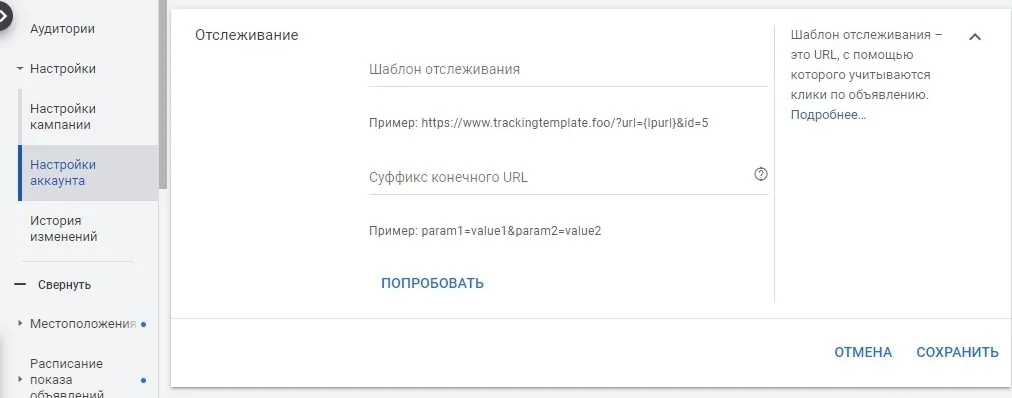
Вот как настроить шаблон на уровне аккаунта: Все кампании → Настройки аккаунта → Отслеживание
Чаще всего шаблоны задают на уровне кампании. Такой шаблон будет работать для всех вложенных элементов: групп объявлений, расширений, объявлений и ключевых фраз. Если Google увидит, что вы настроили шаблоны на нескольких уровнях, сработает самый узкий из доступных.
Что тут важно учесть: если вы поставите шаблон отслеживания на уровне аккаунта, кампании или группы объявлений, то сможете изменять параметры отслеживания без повторной отправки объявлений на рассмотрение. А если вносите изменения на уровне объявления, ключевого слова или расширений, объявлениям — реклама снова уйдет на проверку.
2. Для простановки параметров трекинга можно использовать и суффикс URL, и шаблон отслеживания. Мастера чаще пользуются шаблонами, так исторически сложилось — поле для него появилось в интерфейсе раньше.
Суффикс конечного URL — это хвост, который приклеивается к ссылке объявления. Специальные параметры помогают точнее размечать трафик, о них расскажем чуть ниже.
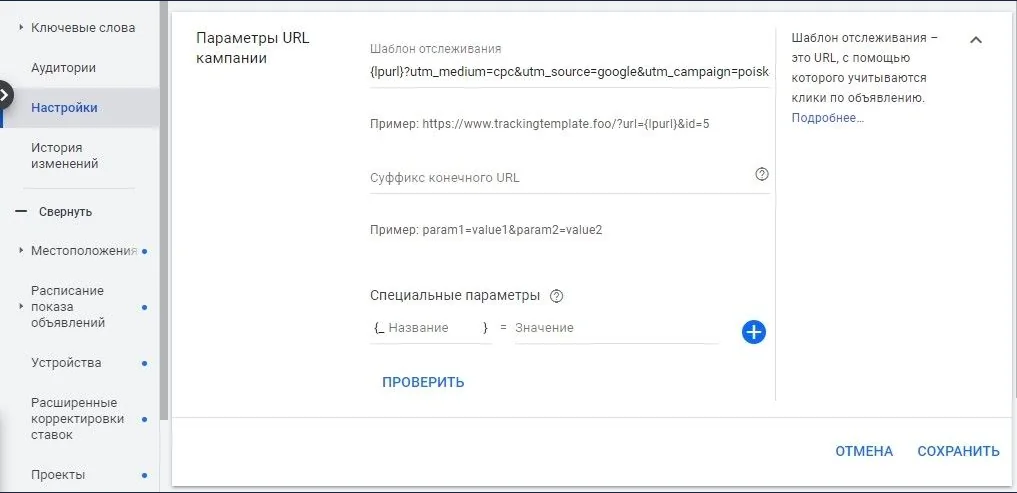
Если вы используете стандартные UTM-метки для отслеживания трафика, достаточно заполнить одно поле.
Что учесть: если к элементу применены оба параметра, то сначала будет прописан суффикс URL, а затем шаблон отслеживания.
3. Специальные параметры URL — это пары «ключ-значение», которые используют, чтобы точнее настраивать ставки и таргетинг объявлений. Их используют для интеграции со сторонними сервисами, например, сквозной аналитики, или для разметки более узких и сложных сегментов трафика.
Например: спец. параметры помогут понять, какая комбинация объявления, УТП и посадочной была эффективнее в рамках одной кампании.
Как сделать UTM-разметку в Google Ads Editor
В сервисе Google Ads Editor добавить UTM-метки можно в панели «Редактирование». Для этого понадобится выбрать объект редактирования ссылочных параметров для объявлений определённой кампании.
Расставлять метки в адресе страницы в Google можно в любом порядке — система распознаёт их вне зависимости от того, какие параметры идут в начале, а какие в конце. Менять значения меток в Google Ads без перезапуска кампании можно через шаблон отслеживания, созданный на уровне группы объявлений, кампании или аккаунта. В этом случае вся статистика сохраняется.
Вручную прописывать UTM-разметку сложно и затратно с точки зрения личных ресурсов. Поэтому лучше воспользоваться автоматизированным сервисом создания правильной алгоритмической UTM-цепочки.
Просмотр отчёта с использованием UTM-меток
Для просмотра результатов запущенной кампании с UTM-метками необходимо в аккаунте Google Analytics выбрать соответствующее представление, открыть раздел «Отчёты» — статистика будет показана в разделе «Источники трафика».
Иногда у специалистов по маркетингу возникает вопрос: можно ли одновременно использовать пометку gclid и UTM-метки? Технически это вполне возможно, поскольку в настройках рекламной кампании есть возможность прописать метку gclid, и аналитика будет корректно показывать результаты и этого параметра.
Почему одной статистики Google Analytics мало для анализа рекламной кампании
Сквозная аналитика помогает оценить эффективность каждого вложенного в рекламу рубля, но просто подключить Google Analytics для этого недостаточно, поскольку при множестве каналов привлечения трафика требуется оценивать все параметры посещения сайта пользователями, вплоть до конкретного объявления и ключевого слова. Для этого и используются UTM-метки, которые помогают собрать информацию о трафике по максимуму.
В чем проблема с метками
Как показывает практика, грамотно прописать все UTM-метки вручную сложно, особенно если приходится работать с десятком кампаний, в каждой из которых нужно проставить параметры не одного десятка объявления. Поэтому лучше воспользоваться сервисом рекламной автоматизации Andata, с помощью которого можно бесплатно, в несколько кликов проставить UTM-метки и без проблем анализировать результаты по каждой запущенной кампании.
UTM-метки помогают настроить удобную и эффективную систему отслеживания трафика объявлений в рекламной кампании Google Adwords. Однако вручную создавать метки неудобно, поскольку есть множество самых параметров, которые приходится скрупулезно прописывать для различных объявлений.
Автоматизируйте UTM-разметку с помощью сервиса AnData
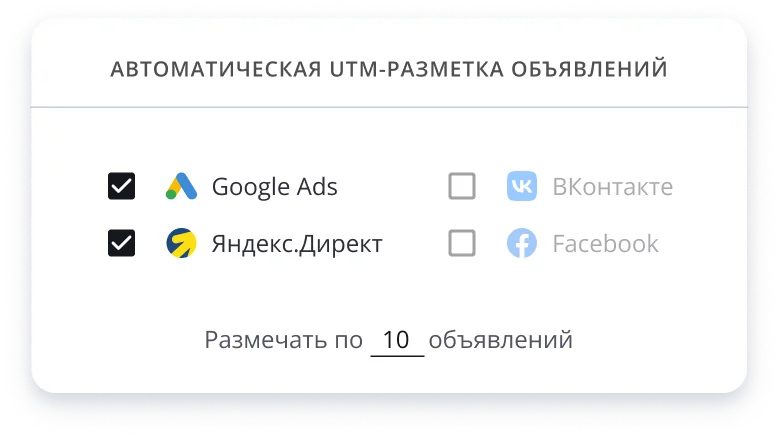
Около 70% компаний приходят к нам с неполной UTM-разметкой. Бот исключает ошибки автоматически и работает всё время, пока клиенты пользуются сервисом.
Попробуйте и вы!
Новые материалы — на почту
Подписаться на блог Андаты
Отправляем только редакционно одобренные статьи, обучение и обновления платформы. Старый архив не рассылаем как новый.
Подписка активируется только после подтверждения адреса в письме.