Клиентское досье: что это, зачем нужно бизнесу и как вести его в Андате
Как подключить своего ИИ-помощника к Андате, поручать ему ведение клиентского досье и работать вместе с коллегами. Примеры приложений, подписок и команд для начала работы.
Что такое клиентское досье и зачем оно бизнесу
Клиентское досье — это собранные в одном месте сведения о работе с клиентом: его цели, договорённости, документы, задачи и принятые решения. По ним можно понять, что происходит в проекте, кто отвечает за следующий шаг и почему команда выбрала именно его.
С таким досье может работать ваш собственный ИИ-помощник. Вы устанавливаете на компьютер Codex, Cursor или другое приложение с агентом, подключаете его к Андате и даёте поручения обычным языком. Например: «Подготовь меня к встрече с клиентом», «Запиши решение», «Обнови срок задачи». Помощник получает материалы из Андаты, выполняет поручение и сохраняет результат в нужных файлах.
У коллеги — свой компьютер, свой помощник и свой доступ. Он обращается к тому же досье: видит принятые решения, продолжает задачи и добавляет результаты своей работы. Историю не приходится передавать через копирование длинного разговора с ИИ. Достаточно дать новому помощнику прочитать актуальные материалы проекта.
Для руководителя это означает, что знания о клиенте остаются доступны команде. Для менеджера — что перед встречей можно быстро собрать статус и открытые вопросы. Для коллеги, который подхватывает проект, — что ему есть откуда узнать, какие обещания уже даны и на чём основан план.
В этом руководстве пройдём весь порядок: выберем помощника, подключим его к Андате, соберём учебное досье, внесём решение встречи и продолжим работу в новом диалоге. В конце у вас будут четыре заполненных файла и команды для повседневной работы.
Выберите приложение помощника и способ оплаты
Здесь участвуют три отдельные вещи. Приложение — место, где вы даёте команды и разрешаете действия: например, Cursor или Codex. Модель обрабатывает запрос: GPT, Claude, Gemini, Qwen, GigaChat или другая. Андата хранит общее досье и предоставляет доступ к его файлам. Подключение связывает помощника с этим хранилищем.
Если вы уже пользуетесь агентом на компьютере, начните с него. Для работы с досье ему нужны инструменты чтения и записи через API — программный интерфейс Андаты. Помощник может выполнять запросы непосредственно со своего компьютера либо использовать MCP-коннектор. MCP — способ представить операции внешней системы как доступные агенту инструменты: найти папку, прочитать файл, сохранить изменения.
Ниже — примеры приложений и вариантов оплаты. Выбирать и покупать все сервисы сразу не нужно.
Таблица прокручивается в сторону →
| Вариант | Что открыть или установить | Как оплачивается доступ к ИИ |
|---|---|---|
| OpenAI: ChatGPT и Codex | Codex на компьютере: приложение, расширение редактора или Codex CLI | Например, планы ChatGPT Plus, Pro, Business; лимиты зависят от плана. Вход по API-ключу — отдельная оплата использования |
| Anthropic: Claude Code | Claude Code в терминале или поддерживаемом редакторе | Claude Pro или Max; при авторизации ключом Claude API действует тарификация API |
| Cursor | Приложение Cursor, режим Agent | Например, Pro, Pro+, Ultra или Teams. Модели и объём работы определяются условиями плана |
| Google: Gemini CLI | Gemini CLI на компьютере | Вход через Google; Google AI Pro и Ultra дают повышенные лимиты. Доступ по API-ключу настраивается отдельно |
| Яндекс: AI Studio | Совместимый помощник; в инструкции Яндекса — SourceCraft Code Assistant или Roo Code в редакторе | Доступ к модели через API AI Studio; потребление учитывается в облачном аккаунте |
| Сбер: GigaChat | Помощник, подключённый к GigaChat API и инструментам работы с Андатой | Тариф GigaChat API для вашей категории пользователя |
| Alibaba: Qwen Code | Qwen Code на компьютере | В настройках есть Alibaba ModelStudio Coding Plan, Token Plan и API-ключ; можно выбрать и другого поставщика модели |
| DeepSeek | Совместимое агентное приложение, например Qwen Code с провайдером DeepSeek | Баланс DeepSeek API, расход по использованным токенам |
| Z.ai: GLM | Поддерживаемый агентный инструмент, например Cline или OpenCode | GLM Coding Plan для предусмотренных им сценариев; для остальных задач выбирайте соответствующий доступ к API |
| MiniMax | MiniMax Code либо совместимый помощник с моделью MiniMax | Token Plan или отдельное использование API — в зависимости от выбранного подключения |
Подписка на ИИ и доступ к Андате оформляются отдельно. Также различаются подписка на готовое приложение и оплата запросов к модели по API: ключ разработчика может расходовать отдельный баланс. Перед покупкой посмотрите, включён ли выбранный помощник в план, какие у него лимиты и доступен ли сервис для вашего аккаунта и региона. Для пакетов с названием Coding Plan уточните, входит ли в условия ваша работа с документами; обычный API — самостоятельный вариант подключения.
Установка приложения на компьютер не означает, что сама модель работает без интернета на вашем устройстве. В обычном варианте локальный помощник обращается к облачной модели и передаёт ей материалы, нужные для поручения. Для клиентских документов выбирайте сервис и режим работы, разрешённые вашей компанией.
Подключите своего помощника к Андате
Начните с одного проекта. Понадобятся аккаунт Андаты, доступ к нужной компании и права на её файлы. Если аккаунта ещё нет, зарегистрируйтесь. Для чтения достаточно просмотра; для сохранения изменений нужно редактирование. При запрете доступа материал недоступен. Если нужных прав нет, обратитесь к клиентскому менеджеру — порядок управления правами.
1. Откройте приложение на компьютере. В Codex войдите под своим аккаунтом ChatGPT или настройте свой доступ к API по инструкции OpenAI. В Cursor установите приложение с официального сайта, войдите и откройте отдельную рабочую папку, например «Работа с Андатой». Откройте панель Agent: на Mac — Cmd+I, на Windows — Ctrl+I. Здесь вы будете давать поручения. Начало работы в Cursor.
2. Получите свой токен Андаты. В ЛК выберите компанию, нажмите на своё имя и откройте «Профиль» → «API». В блоке «Токен для внешнего API» есть кнопка «Скопировать» и срок действия. Токен даёт подключению доступ от вашего имени. У каждого коллеги должен быть собственный токен. Инструкция с экранами.
3. Поручите помощнику настроить подключение. Сам токен вводится в защищённые настройки инструмента или в локальное поле для секретов. В сообщение ИИ, общий файл с инструкциями и досье его вставлять не нужно. Начните с команды ниже: помощник подготовит способ подключения и объяснит, куда в вашем приложении ввести токен.
Настрой мне доступ к файлам Андаты из этого приложения.
Изучи https://andata.ru/wiki/#api-auth и https://andata.ru/wiki/#dossier-api.
Используй публичный API https://lk.andata.ru и заголовок X-Andata-Token.
Если инструмент подключения уже есть, используй его.
Иначе подготовь локальный HTTP-инструмент в рабочей папке этого проекта.
Для токена подготовь защищённое хранение и ввод без отображения значения.
Не проси присылать токен в чат; не выводи его в ответы, логи и файлы проекта.
Объясни мне, куда его ввести. Не меняй мои другие подключения.
После настройки получи доступные рабочие области и покажи их названия.
Пока ничего не создавай и не изменяй в Андате.
Если приложение запросит разрешение на выполнение локального инструмента или сетевой запрос, прочитайте действие и разрешите именно это подключение. Затем выберите свою компанию и рабочую область из ответа. Помощник должен назвать найденные объекты: по ним видно, что он получил доступ к вашим материалам.
4. Укажите досье и правила работы. Назовите папку существующего клиента. Для первого знакомства можно использовать учебный проект «Сопровождение сайта» из следующего раздела. Если в компании уже ведут досье, подключайтесь к нему, чтобы работа команды продолжалась в одном месте.
Работаем с досье проекта «Сопровождение сайта» в выбранной рабочей области.
Найди его папку и прочитай паспорт, текущее состояние, решения и реестр задач.
Покажи, где они находятся. Если совпадений несколько, уточни выбор.
Сохрани правила для следующих разговоров в инструкциях этого проекта:
перед работой читай досье; изменения вноси в существующие файлы;
сохраняй задачи и историю; после записи перечитывай результат.
Новую папку и второй реестр без моего поручения не создавай.
Сначала покажи мне, что уже есть, ничего не меняя.
Инструкции проекта нужны, чтобы не повторять порядок работы каждый день. В них хранятся правила и расположение досье, а доступ остаётся в защищённом подключении. Вы по-прежнему решаете, что поручить помощнику и какие изменения разрешить.
Если в компании используется MCP
Администратор может один раз подготовить MCP-коннектор к API Андаты и дать сотрудникам настройки подключения. В Cursor конфигурация находится в .cursor/mcp.json для проекта или в ~/.cursor/mcp.json для пользователя. В Codex подключение добавляется в настройки MCP. После подключения в приложении появляются инструменты, которыми агент пользуется по вашим командам. MCP в Cursor, MCP в Codex.
В настройках нужен адрес или команда запуска именно коннектора. Адрес https://lk.andata.ru — базовый адрес API; сам по себе он не становится адресом MCP. При настройке локального HTTP-инструмента из команды выше отдельный MCP-сервер не обязателен.
Если вы выбрали GigaChat, Яндекс или китайскую модель
Выбор модели и подключение Андаты — два разных шага. Сначала в совместимом приложении настройте поставщика модели по его инструкции, затем дайте помощнику команду подключения из этого раздела. Например, в Qwen Code меню /auth позволяет выбрать Alibaba ModelStudio или одного из сторонних поставщиков, включая DeepSeek, MiniMax и Z.ai. У Яндекса есть пример подключения моделей в редакторе, у Сбера — пример агента GigaChat с MCP.
Не обязательно менять выбранный вами инструмент ради досье. Существенно, чтобы помощник мог выполнять запросы и сохранять файлы через подключение. В одном приложении модели выбираются из готового списка, в другом указываются поставщик и его API-ключ. Этот ключ оплачивает работу модели; персональный токен Андаты открывает доступ к вашим материалам. Они используются для разных соединений.
Можно ли вести досье прямо из браузерного чата
Да, если в чате подключён инструмент для работы с Андатой. Тогда вы пишете те же поручения: прочитать досье, подготовить статус, сохранить решение. Например, Claude позволяет добавлять удалённые MCP-коннекторы в настройках Connectors. Для команды подключение может подготовить администратор: он выдаёт адрес коннектора и способ входа, а каждый сотрудник работает со своими правами. Настройка коннектора Claude.
В ChatGPT инструменты подключаются через доступные приложения и плагины; состав зависит от режима и настроек рабочего пространства. Локальные настройки Codex не переносятся в веб-чат автоматически. Для обращения из браузерного чата понадобится подключение, доступное этому чату. Подключение инструментов OpenAI.
Если пользуетесь обычным чатом GigaChat, Алисы, DeepSeek или Qwen без такого подключения, можно начать с файлов. Скачайте материалы досье из Андаты, передайте их в чат, попросите подготовить изменения, просмотрите результат и загрузите новую редакцию в тот же файл в ЛК. Это удобный первый шаг, когда нужно разобраться с задачей до настройки инструментов. Чтобы помощник сам читал и сохранял изменения в Андате, подключите его к API через агентное приложение или коннектор.
Соберите учебное досье из четырёх файлов
В учебном проекте задача команды — подготовить страницу услуги и проверить путь от формы до CRM. Редактор отвечает за текст, разработчик — за форму, менеджер — за согласование с клиентом. В ходе примера команда согласует текст и подготовит проверку формы.
Начните с небольшого состава. Добавлять отдельные папки стоит тогда, когда в них появляется работа.
Таблица прокручивается в сторону →
| Файл | Что сохраняем | Зачем он нужен при следующем обращении к ИИ |
|---|---|---|
| Паспорт клиента.md | Цель, состав работ, роли и ограничения | Помощник понимает, зачем ведётся проект и что ему разрешено |
| Текущее состояние.md | Что проверено, что мешает работе и ближайший шаг | Не приходится читать всю историю ради подготовки к встрече |
| Встречи и решения.md | Дата, принятое решение и его основание | Можно выяснить, откуда взялись новый срок или изменение плана |
| Задачи/Реестр задач.md | Задачи с постоянными ID, ответственными, сроками и результатами | Обновляется общий план; новая сессия не создаёт ещё один список |
Четыре файла для первого прохода
Заполненный учебный проект: цель, решения, состояние работ и пять задач. Скачайте комплект и замените условия своими.
Внутри — четыре файла .md.
Markdown — обычный текстовый файл с расширением .md. Его удобно читать человеку и передавать ИИ. Полученные от клиента PDF и Excel сохраняйте исходными вложениями: рабочая заметка не заменяет договор или таблицу с данными.
Распакуйте комплект, проверьте содержимое и передайте файлы помощнику. Затем дайте команду:
Используй приложенный учебный комплект для проекта «Сопровождение сайта».
Покажи выбранную рабочую область и будущую папку проекта.
Найди существующие файлы с этими именами и покажи план изменений.
Если проект новый, предложи создать только недостающие папки и четыре файла.
Не заменяй заполненные файлы учебным шаблоном. Ничего не отправляй клиентам.
Посмотрите план. Для нового учебного проекта подтвердите создание. После сохранения попросите прочитать все четыре файла обратно и показать их названия, расположение и содержание. В существующем клиентском досье согласуйте дополнения к найденным файлам: шаблон не должен затереть накопленную работу.
Найдите эти материалы в личном кабинете
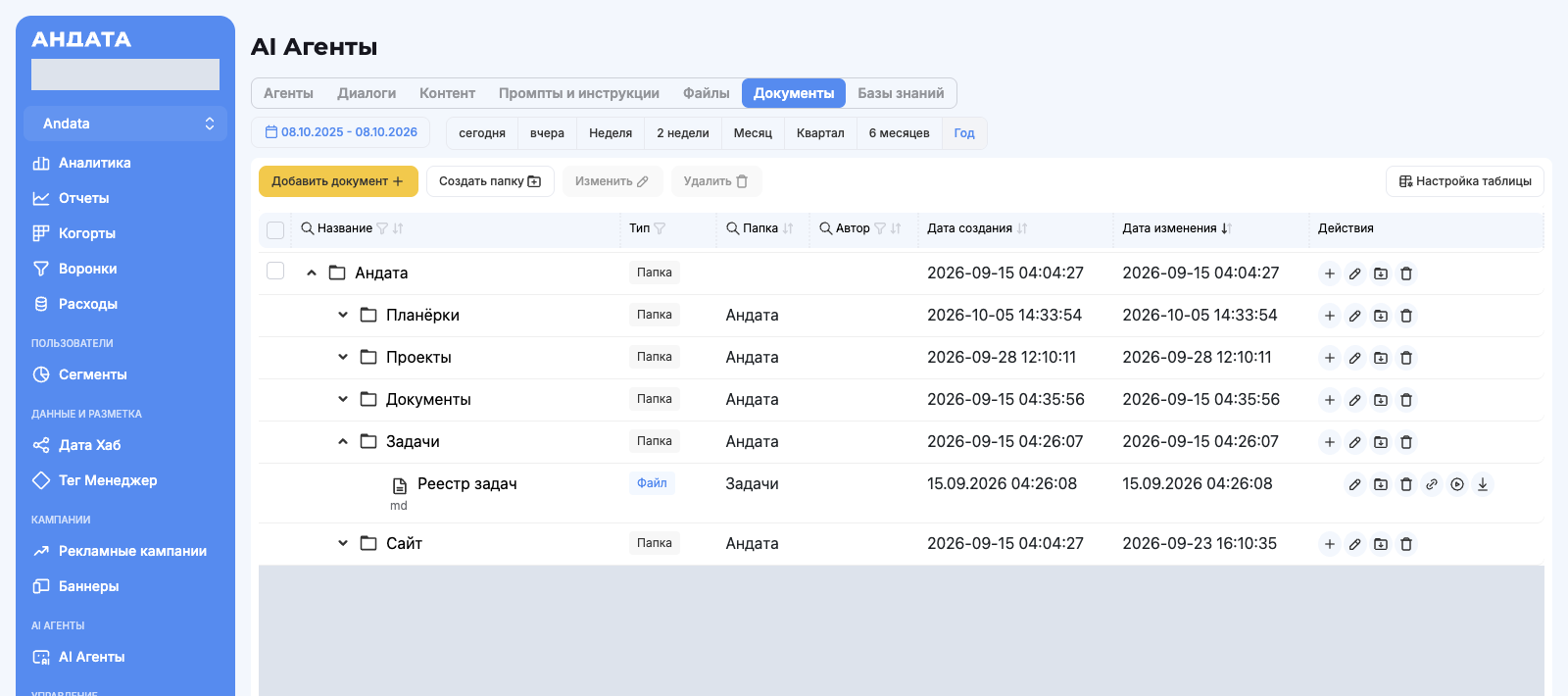
Откройте «Бизнес терминал». В дереве «Проект» раскройте «AI Агенты» → «Документы», затем нужную папку клиента. Внутри найдите раздел с задачами и файл реестра. Нажатие на файл открывает его ссылку или скачивает файл — поведение зависит от формата и настроек браузера.
Те же материалы можно найти через «AI Агенты» → «Документы». Раскройте папку и посмотрите колонку «Тип»: во вкладке «Документы» могут находиться и папки, и настоящие файлы. У Markdown-файла видно расширение md, а в колонке типа — «Файл».
Вкладка «Файлы» помогает найти материал в списке загрузок. Для понимания структуры досье удобнее дерево во вкладке «Документы». Не загружайте второй экземпляр только ради появления в другом представлении.
На снимках показано существующее досье самой Андаты. Учебный комплект из этого руководства вы сохраните в своей выбранной папке. Названия проектов и состав материалов у вашей компании могут отличаться.
Зафиксируйте решение встречи, сохранив прежние задачи
В учебном реестре пять задач. Теперь разберём одно изменение: текст страницы согласован, а проверку формы перенесли. Это новые условия примера, а не результат реального клиентского проекта.
В учебном проекте «Сопровождение сайта» добавь решение встречи 09.10.2026:
WEB-02 — текст страницы согласован, результат «Согласованный текст v1».
WEB-03 — проверку формы перенесли с 12.10.2026 на 14.10.2026,
потому что разработчику нужен доступ к тестовой CRM. Задача ещё не выполнена.
Ответ на вопрос о получателе заявок пока не получен.
Прочитай актуальные файлы. Покажи изменения в реестре, решениях и текущем
состоянии. Сохрани остальные задачи и прежние записи истории.
Дождись моего подтверждения перед записью.
Проверьте предложение помощника и подтвердите сохранение, если оно соответствует встрече. В API обновление заменяет полное содержание файла. Поэтому помощник должен сначала прочитать актуальную редакцию, добавить нужные изменения и сохранить результат в том же файле.
После обновления в реестре должны остаться все пять задач. Проверить достаточно конкретные строки:
Таблица прокручивается в сторону →
| Задача | До решения | После решения |
|---|---|---|
| WEB-02: согласовать текст | На согласовании, результата нет | Выполнена; результат — «Согласованный текст v1» |
| WEB-03: проверить форму и CRM | Срок 12.10.2026, запланирована | Срок 14.10.2026, ожидает доступа к тестовой CRM |
| WEB-01, WEB-04, WEB-05 | Состояние из исходного комплекта | Содержание не изменилось |
Проект ещё нельзя назвать завершённым: согласованный текст не подтверждает исправность формы и передачу заявки. Именно поэтому рядом со статусом задачи нужен результат, который можно проверить.
Проверьте сохранение и прежнюю редакцию
Попросите помощника заново прочитать сохранённый реестр. Сверьте пять задач, новый срок WEB-03 и результат WEB-02. Название файла и его папка должны остаться прежними. Затем обновите дерево в ЛК и откройте тот же файл.
Прежнее содержание проверяется через историю редакций API. Попросите показать версию до встречи: у WEB-03 должен остаться срок 12.10.2026, у WEB-02 — прежний статус. Чтение старой редакции само по себе не возвращает её вместо текущей.
Если файл уже изменил коллега, API может ответить 409: помощник пытался записать изменения поверх устаревшей редакции. Правильное действие — перечитать текущий файл, совместить изменения и снова показать вам предложение. Новый реестр с другим именем проблему не решает.
Откройте новый диалог и подготовьтесь к встрече
Начните новый разговор с тем же доступом к Андате. Не переносите в него текст предыдущего обсуждения. Достаточно назвать проект и поручить прочитать его материалы:
Прочитай сохранённое досье проекта «Сопровождение сайта» в выбранной
рабочей области Андаты. Подготовь статус к встрече: цель, выполненные
задачи с результатами, ближайшие сроки, препятствия и открытые вопросы.
Для каждого вывода укажи файл и задачу или запись-источник.
Не меняй файлы и не отправляй сообщения.
Сравните ответ с досье. Помощник должен назвать согласованный текст, новый срок проверки формы — 14 октября — и отсутствие ответа о получателе заявок. Если он сообщил об успешной передаче заявки в CRM, которой никто не проверял, исправьте вывод и найдите источник ошибки.
Само наличие файлов не гарантирует, что модель прочитает их вовремя и правильно. Сделайте чтение досье обязательной частью начальной команды. Для важного вывода требуйте ссылку на материал, а изменения проверяйте повторным открытием файла.
Подключите коллегу к тому же досье
У коллеги может быть другой помощник: вы работаете в Codex, он — в Cursor или приложении с выбранной им моделью. Общая точка работы — папка в Андате. Чтобы подключиться, коллеге нужны собственный аккаунт, права на те же материалы и персональный токен. Свою подписку и свой токен передавать ему не нужно.
Допустим, менеджер записал итог встречи: текст согласован, а проверку формы перенесли на 14 октября. Разработчик открывает своего помощника и даёт команду:
Прочитай досье проекта «Сопровождение сайта» в нашей рабочей области Андаты.
Найди задачу WEB-03 и решение о переносе срока.
Объясни, что требуется сделать, чего не хватает для начала и какой результат
нужно будет сохранить. Пока не меняй файлы и не закрывай задачу.
Когда работа выполнена, разработчик передаёт помощнику фактический результат и поручает обновить ту же задачу. Менеджер при следующем обращении читает уже общую редакцию. Чаты сотрудников могут различаться; договорённости и результаты должны попадать в досье, чтобы их увидела остальная команда.
Если два сотрудника меняют один файл одновременно, помощник должен перечитать последнюю редакцию и совместить дополнения. Для этого API хранит номер редакции. При содержательном противоречии — например, двух разных сроках одной задачи — решение принимает человек. Удалять чужую правку или создавать второй реестр ради обхода конфликта не нужно.
Договоритесь, как вести досье каждый день
После встречи сохраняйте принятые решения, новые сроки и вопросы. После выполненной задачи — результат и способ его проверки. В конце работы попросите обновить текущий статус, чтобы следующая сессия начиналась с понятного положения дел.
Если у вас уже есть CRM, продолжайте вести в ней сделки и согласованные показатели продаж. В досье удобно хранить рабочие материалы, причины решений, исследования и план. Связь этих материалов с CRM и чатами зависит от ваших подключений; этот гайд не включает их автоматическую синхронизацию.
Через неделю посмотрите на три вещи: удаётся ли подготовить статус без пересказа истории, находят ли коллеги нужные документы и совпадают ли ответы помощника с сохранёнными решениями. Измеряйте затраченное время на сопоставимых встречах, если хотите оценить экономию. Количество созданных файлов само по себе пользы не показывает.
Если что-то не получилось
Таблица прокручивается в сторону →
| Что видите | Что проверить и сделать |
|---|---|
| Проект или файл не найден | Проверьте компанию, рабочую область, папку и все страницы списка. Уточните права до создания нового экземпляра |
| API отвечает 401 или 403 | Проверьте токен и право на нужную операцию. Просмотр и редактирование — разные права |
| Ответ 409 при обновлении | Перечитайте свежую редакцию и сравните изменения; не перезаписывайте её вслепую |
| Ответ о записи не пришёл | Сначала прочитайте тот же файл и сравните содержание. Не создавайте новый UUID ради повтора |
| Помощник только написал инструкцию, но не открыл досье | Проверьте, включён ли режим агента, доступен ли инструмент подключения и разрешён ли запрос. Обычный текстовый ответ ничего не сохраняет |
| Закончился лимит модели | Дождитесь его обновления или выберите доступный вам тариф. Материалы досье остаются в Андате; продолжите с их чтения |
| В новом диалоге ИИ не знает проект | Проверьте подключение инструмента и дайте команду прочитать досье. Наличие памяти в прошлом разговоре этого не заменяет |
| ИИ сообщил о результате без подтверждения | Попросите указать источник. Если его нет, верните задачу в фактический статус |
Точные параметры запросов, ограничения файлов и ответы сервера собраны в справке по API клиентского досье. О работе с материалами и агентами читайте на страницах документов и Бизнес-терминала.
Начните с одного проекта. Сохраните его цель, решения и задачи, внесите одно изменение и проверьте, что новый диалог восстановил именно это состояние. После такого прохода будет понятно, что поручать помощнику в ежедневной работе.
Соберите первое досье
Зарегистрируйтесь в Андате, настройте доступ к файлам и пройдите пример с одним проектом. Команды и шаблоны из гайда останутся под рукой.
Создать досье в АндатеНовые материалы — на почту
Получать новые гайды Андаты
Практические инструкции по работе с Андатой. Эта подписка только на обучение.
Подписка активируется только после подтверждения адреса в письме.